2022-04-06

レイアウト詳細

レイアウトの詳細を以下にまとめておく。
作業の際は、iPadでのこのブログを見ている。手元で見られるて拡大もでき、暗いところもでも見えて使いやすい。過去の状況もわかるし、ブログにまとめておくと情報が一元管理できて便利だ。人様に見せるためというより、自分のための忘備録ブログ。

<トラック>

<デコーダー>
・m83が3台、m84が1台新規追加
・m83x3+m84は連結接続、電源とグランドは一箇所に接続すれば他機器にも有効
・inマークのある分岐器/信号機/転車台は内臓式デコーダーを使用
・A,B,Cの付いた信号機はm83A,m83B,m83Cデコーダーを使用
・今回、アンカプラーは予定していないが使える場所があれば使うかも、、
・m84は始めてなので、詳細マニュアル要確認
・Viessmannブレーキモジュールもガイド参照。

<センサー>
・S88列車検知は2台使用で32端子、1台目:L88(60883) 、2台目:S88(60881)
・L88 1-16端子のアドレスは 1-16、S88 1-16端子のアドレスは 1001-1016
・CS2 ← L88 ← S88 と接続、L88とS88の間はBUS1イーサネットケーブル
・電源はL88に供給するとS88へも渡る
・自作コンタクトラックは設置前に接触ギャップ具合を要確認


<電源>
・CS2から電源バスに電源を供給、電源バスからレイアウト上のトラックに電源供給
・転車台だけでなく回転デッキ上トラックやスポークトラックへも電源が必要
・m83へは電源バスから電源供給
・L88へは別に専用電源を用意

<建物、飾り>
A: 洞窟トンネル、B: 駅舎、C: 踏切(電動遮断棒)、D: 物置小屋、E: 信号小屋
F: 陸橋、G: 車庫、H: 駅舎、I: クレーン(電動)、j: 荷受け小屋、K: 駅舎、L: 踏切
・転車台が乗っている板は固定しない
・○印はLED照明
・□印は電動モーター
・建物の場所は案、現場合わせ
・樹木や路面は仮、まずはやってみる、よくわからない


Lippeから届く

レイアウト作業に際して部品が足りない。R3トラック、配線ワイヤー、スペードコネクター、センターレールインシュレーターなどなど。すでにLippeに発注済みでいつ届くか待っていたところ、、、、。先ほど(5日お昼)に荷物が来た。3月31日発送されたので5日で届いたことになる、速い!。配送業者がFedexに替わった為だろうか。なを自宅へはFedexではなく西濃運輸が運んできた。Fedexの追跡レポートを見ていて昨日成田に着いたところまではわかっていたのだが、その先の動きがわからなかった。成田でFedexから西濃運輸に渡されてFedexの追跡は終わりってことなのだろう。成田から1日というのも速い。
<Fedex追跡レポート>

<今回購入した品>
必要な部品だけだと送料の方が高くなってしまうので、日頃欲しかった小物類もまとめて購入した。駆動輪巻き付けゴムはサイズが分からなかったので、4種類全部買った(安かったので)。アナログ信号機やクレーンモーターの制御用にmp4も買った。線路レイアウトが落ち着いたら情景をやろうと思うので木々類も。将来のCS3ために予習しようと解説本も購入。以下は、Lippeのinvoiceの抜粋。最近はなんと日本語です、ちょっとおかしな日本語もあります。青文字は私が追加した説明。


*以下は2022年4月24日追記*
荷物受け取りの時に、関税(消費税)の請求が無かった。今までの経験だと配達の方に代引きで支払っていたのだが。税金なしか?と思ったのだがそんな甘くは無かった。請求書が郵便で送られて来た。添付の輸入許可通知書を見ると、、、
消費税が 1,900円、地方消費税が 500円、それに手数料が 1,000円。
手数料が高いな!

なんでこの額になるのか、、、、
A: 鉄道模型は関税がかからないが、消費税はかかる。
B: 通貨レート 133.32 円/EUR
C: 税額計算
 課税対象額 =品物金額(送料は除く)の60%
 消費税額  =課税対象額 x 消費税率(7.8%)
 地方消費税額=消費税額 x 地方消費税率(22/78)

 購入した品物の金額=315.26EURなので、、、
 課税対象額:315.26 x 0.6 = 189.156 EUR
 円にすると、 189.156 x 133.32 = 25,218.28 円→ 25,000 円(端数切り捨て)
 消費税額:25,000 x 0.078 = 1,950 円 → 1,900 円(端数切り捨て)
 地方消費税額:1,900 x 22/78 = 535 円→ 500円(端数切り捨て)


2022-04-04

一枚板に転車台用の穴をあける

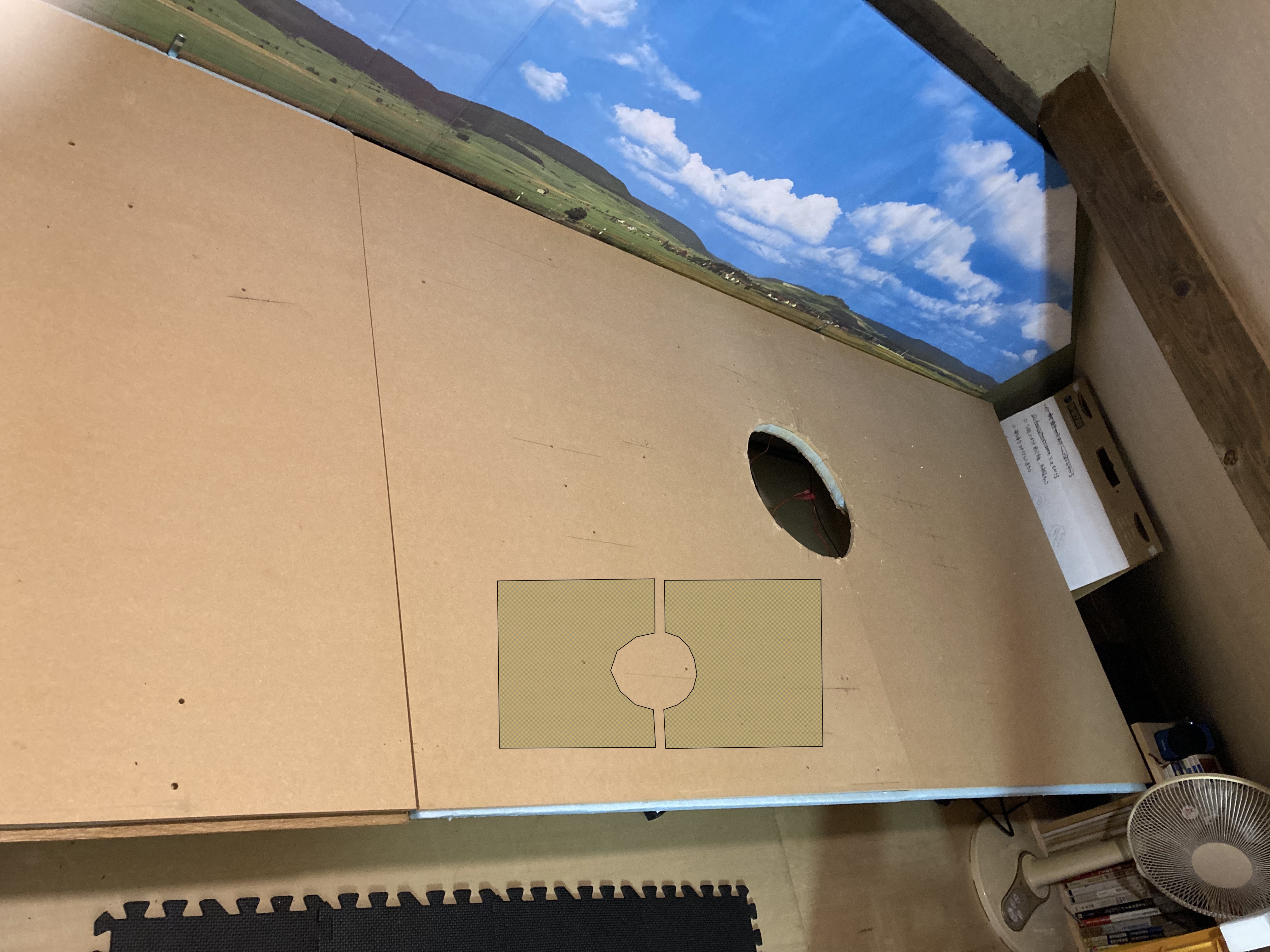
穴あけは苦労したのだ。技術も無いし工具も無い。何とかしようと板を二枚のそれぞれに半円をあけ合体させて円の穴にした。二日掛かってできたが、出来上がりの精度や強度は低かった。そこで、今回は1枚板に直径29cmの穴を開ける事とし、専門家に依頼した。板を購入する際にカットと穴あけを頼んだ。カットは50円だが円穴あけは千円でした。
・現状の(私があけた)穴ー2枚板合体穴

・業者にあけてもらった穴ー1枚板に穴あけ

出来上がった板をレイアウトに組み込んだ。穴の深さが足りないので、板の下のスタイロフォームに穴を開けた。転車台を入れ込むとぴったり収まり気持ち良い。水平というか平面が出ているの転車台もスムーズに回る。転写台に接続する線路は一本だけであり多少レイアウトも動かせる状態なので転車台に力はかからない。転車台が乗っている板はレイアウト台には固定しておらず乗っかっているだけだ。あえて自由にし多少動くようにする事で転車台にかかる力を逃がそうと思う。これならうまく行きそうに思えるがどうだろう。


レイアウト改良ー2022春

冬の間、屋根裏は寒くて作業ができない。夏も暑くてできないのだが。晴れた日中の1〜2時間くらいが限度だ。その時間に列車を走らせるのだが、、、どうも面白くない。せっかくできた新しいレイアウト何のにだ。ちょっと変に凝ってしまったようだ。全体として普通で自然なレイアウトにしたい、普通に走るところを楽しめたい。複線外周があり途中に追い越しができる駅がある。内側にはスイッチバック終端駅がある。そんなレイアウトにしよう。相変わらず調子悪い転車台も何とかしたい。というわけで、暖かい居間でレイアウトを考えた。なかなか良いのができたと思う、しばらくはこれで行けると思う。
<現状>

<改良レイアウト>

外周路を駅での追い越ししながら列車が走り回り、内側では終端駅での出発/到着があり、転車台では機関車が回転入れ替えしている。そんな情景を思い浮かべた。
<改良点>
1.転車台
転車台がうまく動作しない、回転しない。台に穴をあけて転車台を落とし込むのだが、その穴の精度と強度が不足している。→1枚板に穴をあける。作業は専門家に依頼。転車台にテンション/ストレスが掛かるレイアウトになっており、そのため、転車台の水平度がおかしくなった。→転車台には1本のみの接続、力のかからないレイアウトに変更する。
2.連続し複雑な分岐器
以前のレイアウトにあったシーサスクロッシングがやはり面白い。脱線の可能性も高いのだが、クネクネした動きは見ていて飽きない。→ダイヤモンドクロスを使ったシーサスクロッシング、その手前のダブルスリップストリップにその後の3枝分岐器と各種分岐器を連続して並べる。
3.3同心曲線
3同心曲線を列車が並走するは見ていて楽しいのだが、もっと長く大きく走らせたい。レイアウトの右端の前後を10cm拡大。


2022-01-14

レールツェッペリン快走

レールツェッペリンのアイコンを取り替えた。機関車アイコンを背景が透明な物に変更しそのファイルを CS2 Tools を使ってパソコンからCS2に登録する。
なんと簡単なことか。そして画面キャプチャがキリッと美しい。CS2 Toolsは便利だ。

レールツェッペリンを走らせた。
一番外側は脱線転覆転落が怖いので、内側をゆっくり周回した。なかなか良い音を出す。スピードメーターは200km/h超まであるがとてもそこまで出せない。広いコースで走らせたい。

2022-01-10

機関車アイコンの登録、tools


マニュアルの表紙の絵を撮影し、お絵かきソフトで加工した。
USBメモリーに保存してCS2に刺す。
ヘルプファイルに記された通りにしたのだが、うまくいかない。

マニュアルを見てもこれと同じ。
マニュアルやヘルプが古いってことか。


アイコン登録の方法をネットで探すといろいろあった。
パソコンからネットワーク経由で登録できるらしい。
やってみた。驚くほど簡単でびっくり。

1.CS2のIPアドレスを確認
CS2のsetup/IPのIP Adress欄の値
画像が歪んでいるしボケてもいる。デジカメで撮影するのだとこれが限界。
2.パソコンのブラウザーでURL欄にそのアドレスを入力してリターン
3.Märklin CentralStation 2(Tools)が開く
画面はドイツ語。日本語は無理としても英語に切り替えられないかと探したができなかった。どうやれば言語を切り替えられるのだろう?ドイツ語画面しかないのだろうか?
4.iconタブに切り替える
5.一番下までスクロールする
画面一番下左側のドイツ語をDeepLで訳すと、、、
Wählen Sie ein Bild (png mit maximal 6kb) von Ihrem Computer aus:
→パソコンから画像(png、6kb以内)を選択する。
Landen Sie das Bild einer Lok hoch!
→機関車の写真をアップロードしよう
In die CS2 übertragen
→CS2へ移行
(ファイルを選択)ボタンをクリックして、PC内のZeppelinの絵のファイルを選択する。
(In die CS2 übertragen)ボタンをクリックして、CS2にコピーする。
6.iconタブのアイコン一覧を確認する
あった!背景が白い、透明にするのを忘れた。
7.CS2のControl画面でZeppelinの設定画面でアイコンを変更する。
一覧に先ほど作成しパソコンからコピーした画像があるので、それを選ぶ。

オマケ
screen-shot(英語だ!)タブを開くと、その時のCS2の画面キャプチャが取れる。
ちなみに、これはZeppelinのアイコンになったcontrol画面。
ただ、Zeppeinアイコンの背景が透明でなく白いのが恥ずかしい。
今まで、CS2の画面はデジカメで撮影しパソコンに送りお絵かきソフトで加工していた。なかなか手間なのです。今後はこのtoolを使えば大幅に楽になり画像の質も高くなる。もっと早く気がつけばよかった。
これは、レイアウト画面のスクリーンショット。
ピシッと直線直角が出ていて色ムラやボケの無い気持ちが良い。
デジカメではこうは撮れない。

screen-shot以外にもいろいろ使えるタブ/機能がありそう。
試してみたいが、ドイツ語が、、、。
ツールの使い方や言語の変更方法を探します。

2022-01-07

[HELP] Loading new Locomotive Icons

Loading new Locomotive Icons


It is possible for you to load your own icons into the Central Station for the display in the locomotive controller. This is how you do it:

1. Copy the images onto a USB memory stick in a folder marked "icons". This folder must be directly in the root folder for the stick.

2. Plug the stick into the USB socket on the Central Station.

3. Go to "Setup" in the Central Station.

4. Start the update with the button "Update Program". The update will not update the software; it only copies the images in the "icons" folder into the Central Station. Any existing files with the same name will be written over.

5. The Central Station goes back to the locomotive controller, and the procedure is thereby completed.


The images must meet the following requirements:
- The images must be in the data format PNG with a maximum of 128 x 48 pixels. Other formats are not supported.
- The file cannot be lager than 6 KB for use on a locomotive card.
- Use easy-to-understand file names.
- Check to see if the Central Station already has an image with the name you hame selected. If yes, then you should select another name.


あなた自身が作成した機関車アイコンをCSに読み込んでコントローラーに表示させることができます。以下をみてください。
1.アイコン画像をUSBメモリースティックの "icons"フォルダーにコピーします。その際、このフォルダーはスティックのROOTにないといけません。
2.スティックをCS2(背面の)USBソケットに差し込みます。
3.CSの setup 画面を開きます。
4."Update"ボタンをタッチしてアップデートを開始します。この操作ではソフトウェアのアップデートは行いません、"icons"フォルダーにあるアイコン画像をCSにコピーするだけです。同じ名前のファイルが存在あったら上書きされます。
5.CSのコントローラー画面に戻ったらなば手続きは完了です。

アイコン画像は以下の条件を満たす必要があります。
・ファイルフォーマットはPNG、イメージサイズは最大で128x48ピクセル。この他のファイルフォーマットには対応していません。
・ファイルサイズは6KB以下、機関車カードで使用するため。
・わかりやすいファイル名にしてください。
・選択した名前がすでにCSにあるかどうか確認してください。もしあったなら、別の名前にしてください。